

Voor €3,50 per maand onbeperkt facturen maken in jouw huisstijl!
Weg met stress over facturen
Een factuur maken in Word of Excel lijkt gratis. Maar je knutselt al snel een half uur aan de opmaak, moet de btw uitrekenen en twijfelt over wat er allemaal op moet staan. Dan kost zo’n factuur dus de helft van jouw eigen uurtarief!
Bespaar tijd en geld en maak voor €3,50 per maand snel en eenvoudig facturen in je eigen huisstijl. Kies een professioneel ontwerp, voeg je logo toe en klaar. Wat eerder een half uur kostte, doe je nu in enkele minuten. Dat heb je dus zo terugverdiend.
De voordelen voor jou
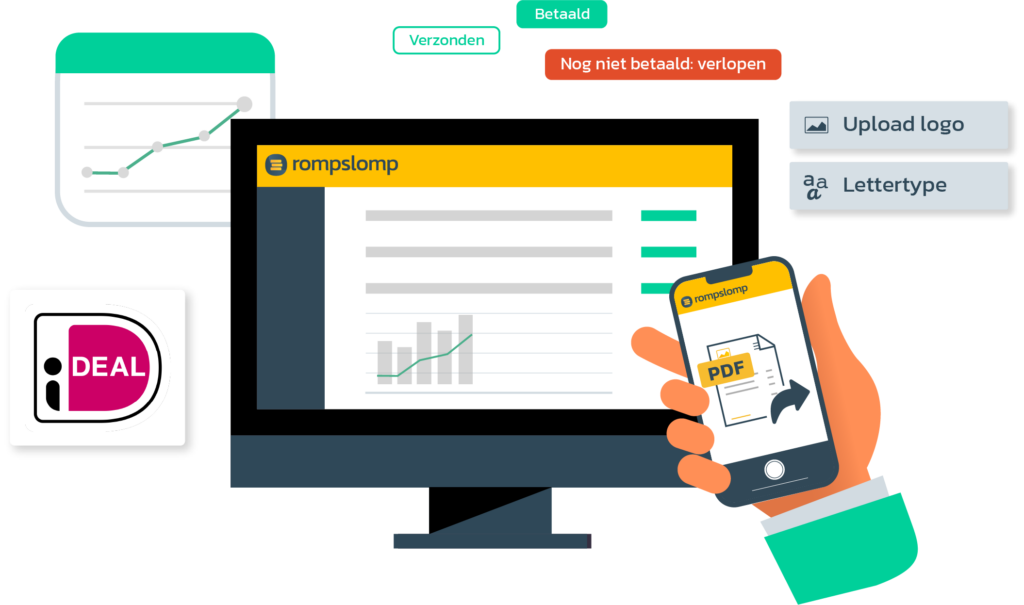
Altijd en overal facturen maken
Met de gratis Rompslomp-app voor Android en Apple maak je in een paar tikken een professionele factuur. Verstuur de factuur zodra je opdracht is afgerond en ontvang zo sneller je geld.
De app helpt je om foutloos te factureren in je eigen huisstijl, gewoon vanaf je telefoon of tablet.
Elke factuur die je via de app verstuurt, wordt automatisch opgeslagen in je administratie. Zo houd je zonder moeite overzicht.
Facturen met eigen logo en opmaak
Je factuur is vaak het laatste contactmoment met je klant (en dus een visitekaartje). Maak in enkele minuten een factuur die er professioneel uitziet en die aan alle eisen voldoet.
Geen rommelige Word-tabellen meer, maar direct een heldere en stijlvolle factuur. Werk met verschillende factuur lay-outs, voeg je logo toe en pas kleuren aan. Zo past elke factuur bij jouw bedrijf.

Btw van facturen automatisch berekend
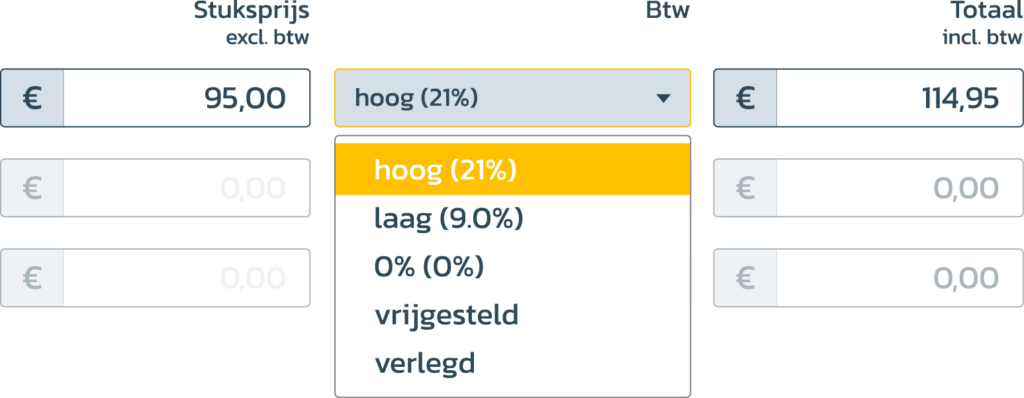
Een factuur maken lijkt simpel, tot je bij het btw-tarief komt. Hoe verwerk je verschillende btw-tarieven? En hoe zit het met verlegde btw?
Maak het liever eenvoudig. Kies zelf het btw-tarief en het juiste bedrag wordt automatisch voor je uitgerekend. Zonder zelf te rekenen heb je een kloppende factuur die aan de regels voldoet.
Bekijk hieronder hoe eenvoudig je een factuur maakt met Invoice Only!
Onze support staat altijd voor je klaar!

Veelgestelde vragen over facturatie
Als je facturen verstuurd vanuit Rompslomp, worden deze standaard verzonden vanaf het e-mailadres: postbode@rompslomp.nl. Je kunt ook e-mails versturen vanaf jouw eigen domein / e-mailadres. Hieronder leggen we uit hoe je dit kunt instellen.
Google / Microsoft (Outlook/Office365/Hotmail/Live)
Om e-mail te laten versturen via je eigen e-mailadres raden wij aan te koppelen met Google (Gmail) of Microsoft (Outlook, Office365, Hotmail en Live). Wij maken hiervoor gebruik van een directe integratie:
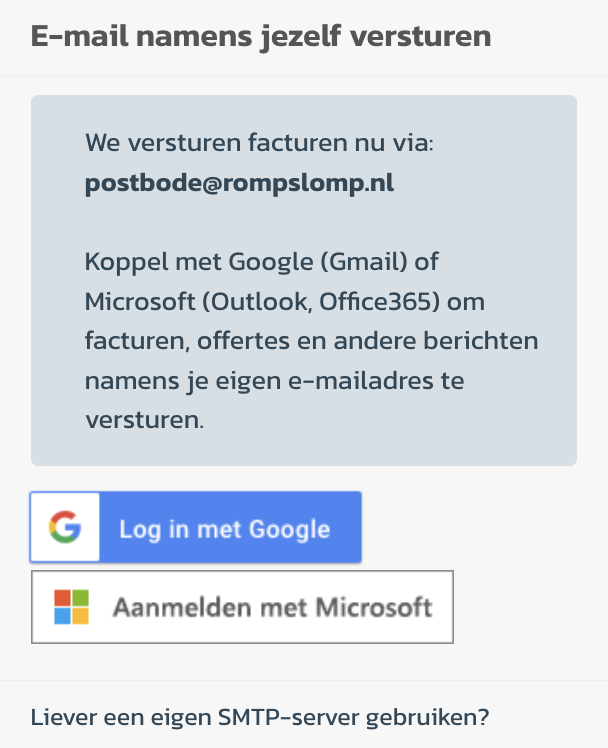
Koppel hier met Google of Microsoft. Je komt dan direct op de login-pagina terecht. Log hier in en doorloop het proces. Dit zorgt ervoor dat je instellingen automatisch goed worden ingesteld. Je dient dit via de browser te doen, via de app is dit niet mogelijk.
Hoe verstuur ik facturen en offertes vanaf mijn eigen SMTP?
Wil je liever gebruik maken van een eigen smtp-server? Bekijk dan de onderstaande stappen.
Eigen SMTP instellen:
Volg onderstaande stappen voor het instellen van je eigen SMTP-server. We hebben onderaan dit artikel ook de instellingen voor de meest voorkomende e-mailproviders op een rijtje gezet.
- Ga naar ‘Instellingen’.
- Ga naar het tabblad ‘E-mail’
- Klik op ‘Liever een eigen SMTP-server gebruiken?’.
- Vink ‘Ja, ik wil mijn eigen SMTP-server instellen’ aan.
- Vul de SMTP gegevens in van de mailserver en het mailaccount die jij wilt gebruiken. Bijvoorbeeld:
- SMTP-adres: smtp.domeinnaam.nl
- SMTP-domein: domeinnaam.nl
- SMTP-poort: 587 of andere poort
- Gebruikersnaam: (je e-mailadres)
- Wachtwoord: (je e-mailadres wachtwoord)
- Afzender: (je naam)
- Afzender e-mail: (je e-mailadres)
- Klik op “Opslaan”.
- Wacht even een moment, want er wordt een test uitgevoerd om te kijken of de gegevens kloppen. Kloppen ze niet dan krijg je een foutmelding te zien. Kloppen de instellingen wel, dan worden de gegevens opgeslagen en heb je ook een test e-mail in je mailbox ontvangen.
Instellingen per e-mailprovider:
We hebben hieronder de instellingen voor de meest voorkomende e-mailproviders op een rijtje gezet. Werkt het instellen van je SMTP-server niet, of staat jouw e-mailprovider er niet bij? Neem dan contact op met jouw e-mailprovider. Deze kan jou voorzien van de juiste instellingen.
- Mijn Domein
- Hostnet
- Transip
Mijndomein SMTP instellingen:
Onderstaande instellingen kan je hanteren als je gebruikt maakt van Mijndomein.
- SMTP-adres: mail.mijndomein.nl
- SMTP-domein: rompslomp.nl
- SMTP-poort: 587
- Gebruikersnaam: (je mijndomein e-mailadres)
- Wachtwoord: (je mijndomein e-mailadres wachtwoord)
- Afzender: (je naam)
- Afzender e-mail: (je e-mailadres)
- Authenticatie: Login
- STARTTLS: Aan
Hostnet SMTP instellingen:
Onderstaande instellingen kan je hanteren als je gebruikt maakt van Hostnet.
- SMTP-adres: smtp02.hostnet.nl
- SMTP-domein: leeg of jouwdomeinnaam.nl
- SMTP-poort: 587
- Gebruikersnaam: (je e-mailadres)
- Wachtwoord: (je e-mailadres wachtwoord)
- Afzender: (je naam)
- Afzender e-mail: (je e-mailadres)
- Authenticatie: Login
- STARTTLS: Aan
Transip SMTP instellingen:
Onderstaande instellingen kan je hanteren als je gebruikt maakt van Transip.
- SMTP-adres: smtp.transip.email
- SMTP-domein: leeg of jouwdomeinnaam.nl
- SMTP-poort: 465
- Gebruikersnaam: (je e-mailadres)
- Wachtwoord: (je e-mailadres wachtwoord)
- Afzender: (je naam)
- Afzender e-mail: (je e-mailadres)
- Authenticatie: Login
- STARTTLS: Aan
Hoe maak en verstuur je een factuur met Rompslomp? We leggen het in dit artikel graag aan je uit.
Maak eerst een conceptfactuur
Maak eenvoudig en snel een factuur in Rompslomp aan door vanaf het dashboard te klikken op de groene knop [+ Factuur]. Of kies via het hoofdmenu van Rompslomp (linkerzijde van het scherm) voor het onderdeel ‘Facturen’ en klik vanuit dit onderdeel op de groene knop [+ Nieuwe factuur]. Vul vervolgens alle benodigde gegevens in die je op je factuur wilt hebben.
Een factuur wordt in eerste instantie opgeslagen met de factuurstatus ‘concept’. Deze status geeft je de mogelijkheid om alle factuurgegevens nog even goed te bekijken (en waar nodig aan te passen) voordat je de nota definitief maakt en verstuurt. Een conceptfactuur is nog niet verwerkt (doorgeboekt) in de boekhouding.
Factuurnummering
Aan een conceptfactuur is in Rompslomp nog geen (definitief) factuurnummer toegekend. Pas als je je factuur definitief maakt, wordt er een factuurnummer aan de factuur gekoppeld.
Je eigen huisstijl en factuur-lay-out
Je facturen worden automatisch opgemaakt met de gegevens die jij in Rompslomp invoert in combinatie met de beschikbare (factuur)lay-out.
Factuur versturen
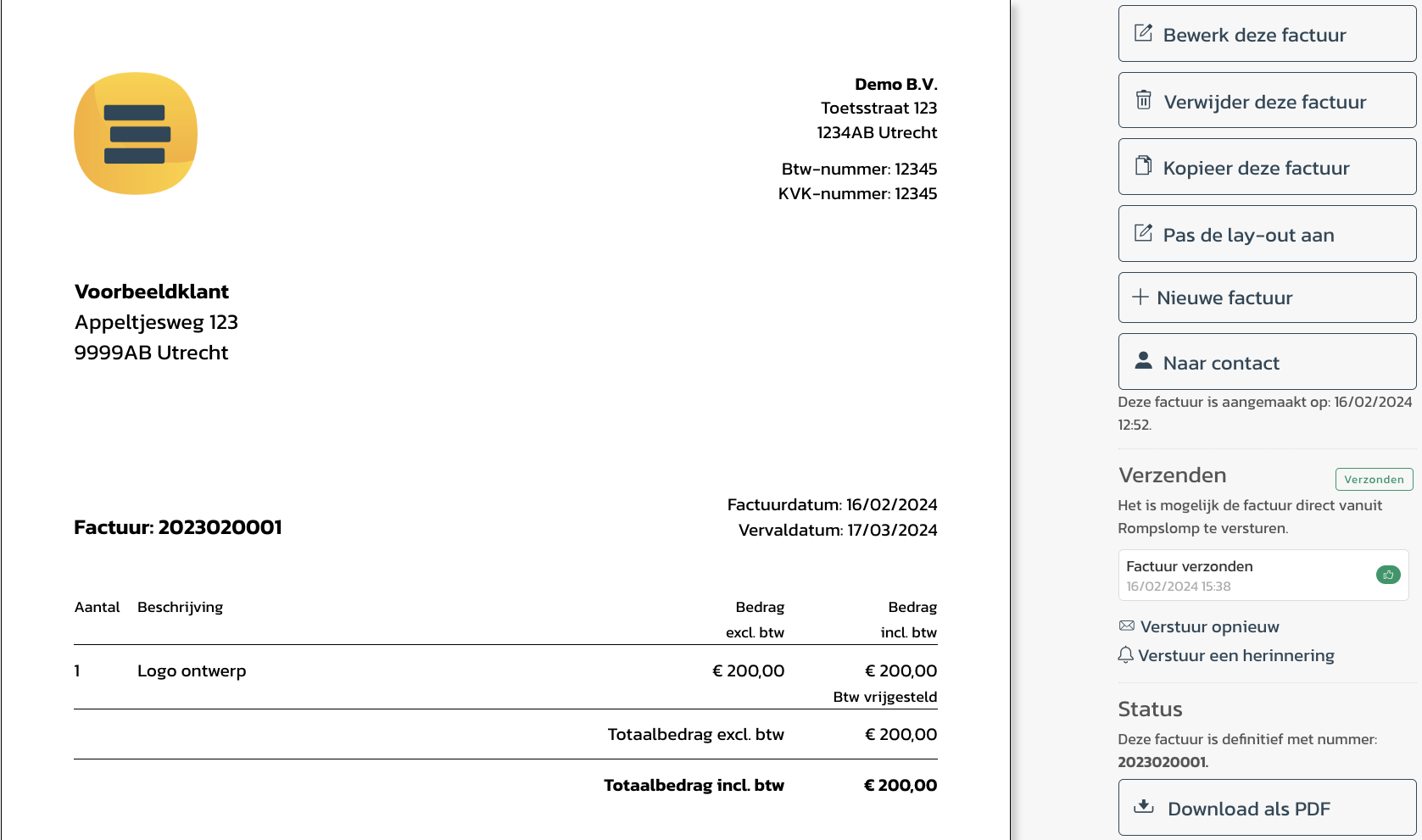
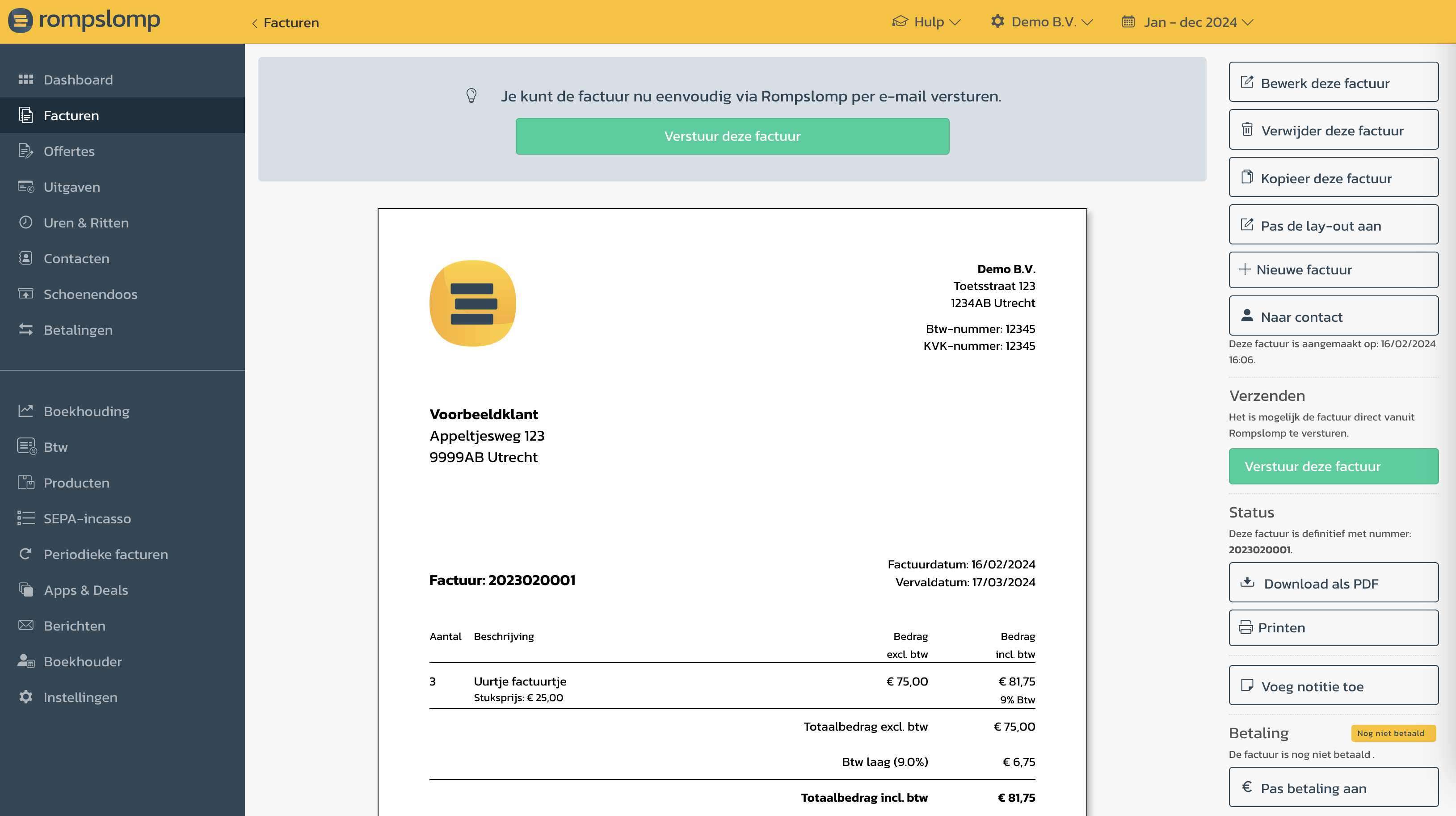
Na het definitief maken van jouw factuur, kun je de factuur downloaden als pdf-bestand of direct vanuit Rompslomp versturen naar je klant. Je verstuurt de factuur door deze te openen om vervolgens aan de rechterzijde van het scherm te klikken op de groene knop [Verstuur deze factuur].
Je hebt een factuur gemaakt en wil deze aan je klant versturen. Dit kun je gemakkelijk doen vanuit Rompslomp. In dit artikel lees je meer over het versturen van facturen vanuit Rompslomp met alle bijhorende mogelijkheden.
Gemakkelijk facturen versturen
We proberen het zo makkelijk en snel mogelijk voor je te maken om een factuur te kunnen versturen. Je kunt dan ook met 1 druk op de knop een factuur direct vanuit Rompslomp versturen.
Hoe stuur je een factuur met Rompslomp?
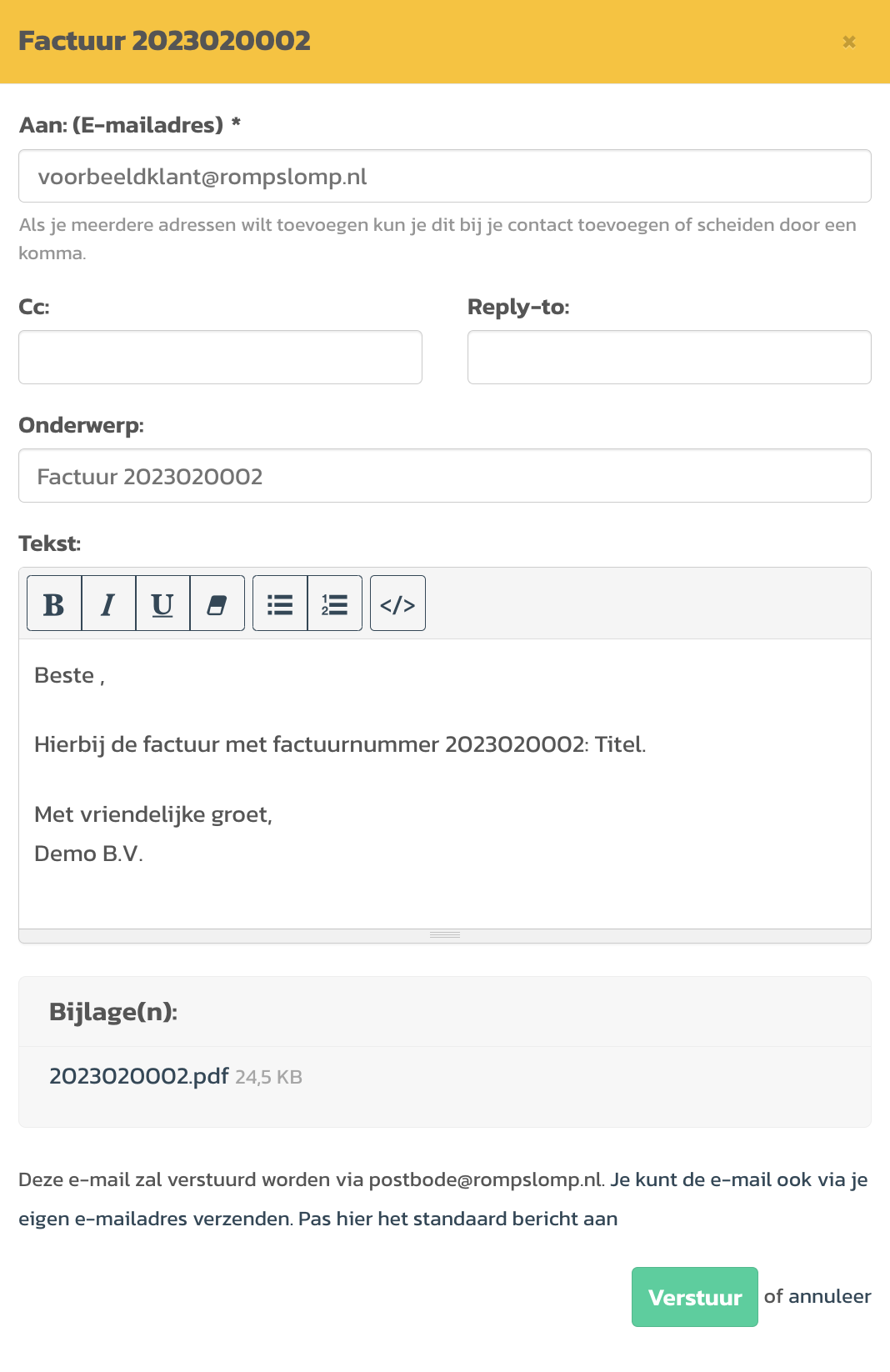
Allereerst moet je een factuur definitief maken voordat je deze kunt versturen. Nadat je dat gedaan hebt zie je een groene knop “Verstuur deze factuur” in het rechterzijmenu. Wanneer je hier op klikt krijg je een scherm te zien met de gegevens die gebruikt gaan worden bij het versturen. Zie de volgende screenshot:
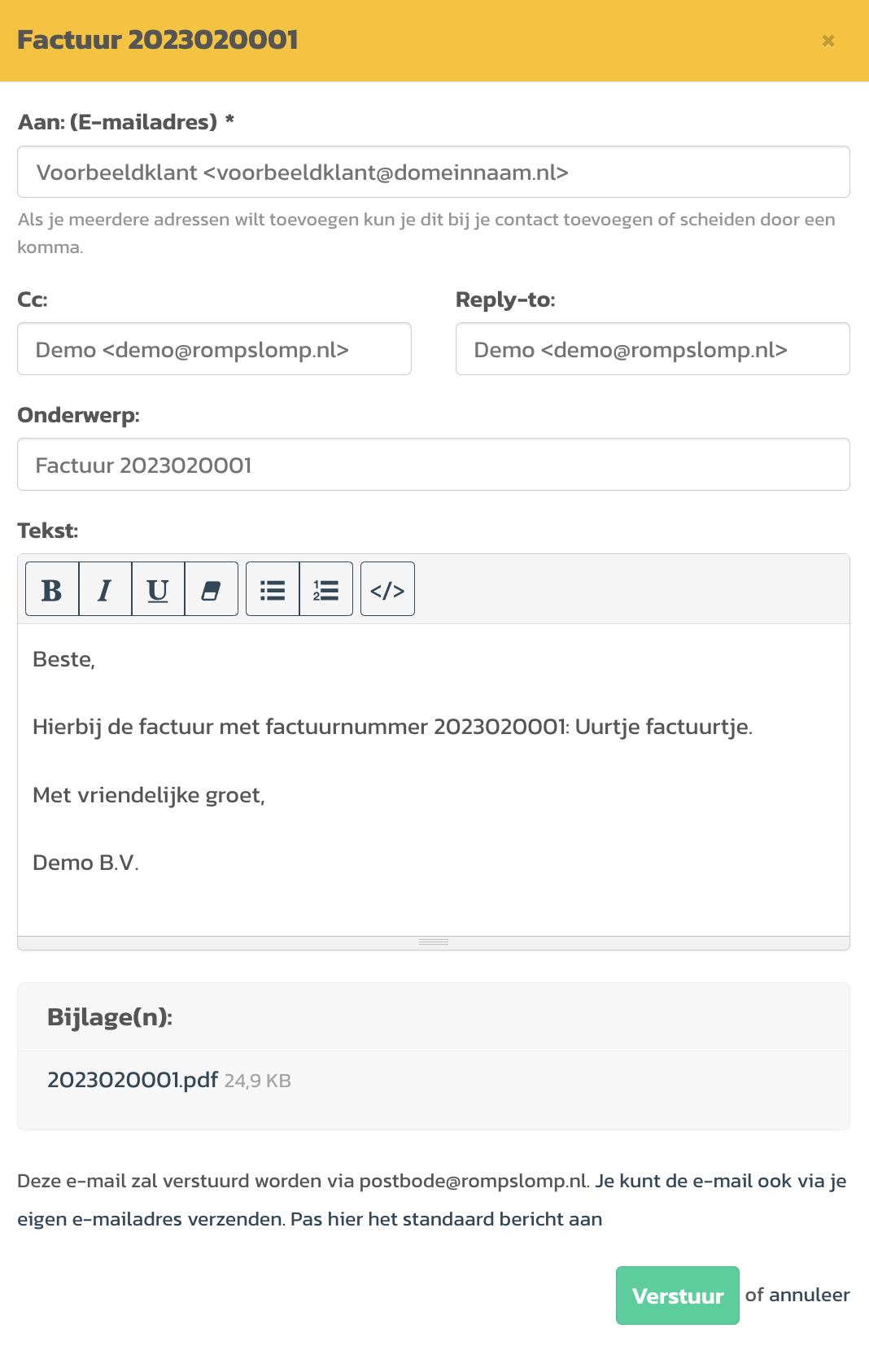
Je kunt al deze gegevens nog handmatig aanpassen, wanneer je dan op versturen klikt zal je factuur verstuurd worden met het e-mailadres postbode @ rompslomp.nl. Je kunt ook je eigen mail adres als afzender dit moet je dan eerst even instellen.
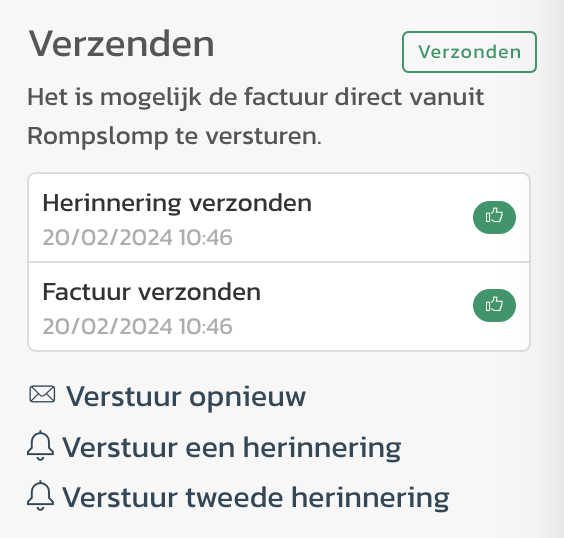
Na verzending van een factuur krijg je de optie om deze opnieuw te versturen of om een herinneringsbericht te versturen wanneer de factuur bijvoorbeeld nog niet betaald is. Je leest hier meer over het versturen van een herinnering.
Verzendstatus van facturen wordt bijgehouden
Wanneer een factuur verstuurd wordt vanuit Rompslomp dan krijgt deze automatisch het label “verzonden” als deze met succes verzonden is. Is dat niet het geval dan zie je een rood label “niet afgeleverd”. Je kunt in het linkermenu bij “Berichten” nakijken welke facturen er verstuurd zijn en zo ook eventuele foutcodes van mailberichten terug bekijken.
Na verzending zie je op de factuur in het rechterzijmenu de verzendstatus. Hierbij wordt de datum, tijdstip en status bijgehouden. Zo kun je makkelijk terug zien wanneer je een factuur verstuurd hebt.
Standaard verzend instellingen aanpassen
Wanneer je een factuur wilt versturen gebruiken we standaard gegevens, deze kun je zelf helemaal naar wens aanpassen:
– Pas de standaard teksten aan die gebruikt worden in de mail bij het versturen van je factuur.
– Voer een standaard cc en bcc mail adres in via Instellingen > E-mail.
– Je eigen mail adres gebruiken om facturen te versturen
– Voeg een betaallink toe aan de mail
– Wil je een standaard bijlage meesturen bij je factuur? Voeg deze dan toe op de factuur-layout
Factuur maken
Hoe maak en verstuur je een factuur in Rompslomp?Hoe maak en verstuur je een factuur met Rompslomp? We leggen het in dit artikel graag aan je uit.
Maak eerst een conceptfactuur
Maak eenvoudig en snel een factuur in Rompslomp aan door vanaf het dashboard te klikken op de groene knop [+ Factuur]. Of kies via het hoofdmenu van Rompslomp (linkerzijde van het scherm) voor het onderdeel ‘Facturen’ en klik vanuit dit onderdeel op de groene knop [+ Nieuwe factuur]. Vul vervolgens alle benodigde gegevens in die je op je factuur wilt hebben.
Een factuur wordt in eerste instantie opgeslagen met de factuurstatus ‘concept’. Deze status geeft je de mogelijkheid om alle factuurgegevens nog even goed te bekijken (en waar nodig aan te passen) voordat je de nota definitief maakt en verstuurt. Een conceptfactuur is nog niet verwerkt (doorgeboekt) in de boekhouding.
Factuurnummering
Aan een conceptfactuur is in Rompslomp nog geen (definitief) factuurnummer toegekend. Pas als je je factuur definitief maakt, wordt er een factuurnummer aan de factuur gekoppeld.
Je eigen huisstijl en factuur-lay-out
Je facturen worden automatisch opgemaakt met de gegevens die jij in Rompslomp invoert in combinatie met de beschikbare (factuur)lay-out.
Factuur versturen
Na het definitief maken van jouw factuur, kun je de factuur downloaden als PDF-bestand of direct vanuit Rompslomp versturen naar je klant. Je verstuurt de factuur door deze te openen om vervolgens aan de rechterzijde van het scherm te klikken op de groene knop [Verstuur deze factuur].
Facturen versturen via je eigen e-mailadres
Zo kun je eenvoudig e-mails versturen vanaf jouw eigen domein / e-mailadresAls je facturen verstuurd vanuit Rompslomp, worden deze standaard verzonden vanaf het e-mailadres: postbode@rompslomp.nl. Je kunt ook e-mails versturen vanaf jouw eigen domein / e-mailadres. Hieronder leggen we uit hoe je dit kunt instellen.
Google / Microsoft (Outlook/Office365/Hotmail/Live)
Om e-mail te laten versturen via je eigen e-mailadres raden wij aan te koppelen met Google (Gmail) of Microsoft (Outlook, Office365, Hotmail en Live). Wij maken hiervoor gebruik van een directe integratie:
Koppel hier met Google of Microsoft. Je komt dan direct op de login-pagina terecht. Log hier in en doorloop het proces. Dit zorgt ervoor dat je instellingen automatisch goed worden ingesteld. Je dient dit via de browser te doen, via de app is dit niet mogelijk.
Hoe verstuur ik facturen en offertes vanaf mijn eigen SMTP?
Wil je liever gebruik maken van een eigen smtp-server? Bekijk dan de onderstaande stappen.
Eigen SMTP instellen:
Volg onderstaande stappen voor het instellen van je eigen SMTP-server. We hebben onderaan dit artikel ook de instellingen voor de meest voorkomende e-mailproviders op een rijtje gezet.
- Ga naar ‘Instellingen’.
- Ga naar het tabblad ‘E-mail’
- Klik op ‘Liever een eigen SMTP-server gebruiken?’.
- Vink ‘Ja, ik wil mijn eigen SMTP-server instellen’ aan.
- Vul de SMTP gegevens in van de mailserver en het mailaccount die jij wilt gebruiken. Bijvoorbeeld:
- SMTP-adres: smtp.domeinnaam.nl
- SMTP-domein: domeinnaam.nl
- SMTP-poort: 587 of andere poort
- Gebruikersnaam: (je e-mailadres)
- Wachtwoord: (je e-mailadres wachtwoord)
- Afzender: (je naam)
- Afzender e-mail: (je e-mailadres)
- Klik op “Opslaan”.
- Wacht even een moment, want er wordt een test uitgevoerd om te kijken of de gegevens kloppen. Kloppen ze niet dan krijg je een foutmelding te zien. Kloppen de instellingen wel, dan worden de gegevens opgeslagen en heb je ook een test e-mail in je mailbox ontvangen.
Instellingen per e-mailprovider:
We hebben hieronder de instellingen voor de meest voorkomende e-mailproviders op een rijtje gezet. Werkt het instellen van je SMTP-server niet, of staat jouw e-mailprovider er niet bij? Neem dan contact op met jouw e-mailprovider. Deze kan jou voorzien van de juiste instellingen.
- Mijn Domein
- Hostnet
- Transip
Mijndomein SMTP instellingen:
Onderstaande instellingen kan je hanteren als je gebruikt maakt van Mijndomein.
- SMTP-adres: mail.mijndomein.nl
- SMTP-domein: rompslomp.nl
- SMTP-poort: 587
- Gebruikersnaam: (je mijndomein e-mailadres)
- Wachtwoord: (je mijndomein e-mailadres wachtwoord)
- Afzender: (je naam)
- Afzender e-mail: (je e-mailadres)
- Authenticatie: Login
- STARTTLS: Aan
Hostnet SMTP instellingen:
Onderstaande instellingen kan je hanteren als je gebruikt maakt van Hostnet.
- SMTP-adres: smtp02.hostnet.nl
- SMTP-domein: leeg of jouwdomeinnaam.nl
- SMTP-poort: 587
- Gebruikersnaam: (je e-mailadres)
- Wachtwoord: (je e-mailadres wachtwoord)
- Afzender: (je naam)
- Afzender e-mail: (je e-mailadres)
- Authenticatie: Login
- STARTTLS: Aan
Transip SMTP instellingen:
Onderstaande instellingen kan je hanteren als je gebruikt maakt van Transip.
- SMTP-adres: smtp.transip.email
- SMTP-domein: leeg of jouwdomeinnaam.nl
- SMTP-poort: 465
- Gebruikersnaam: (je e-mailadres)
- Wachtwoord: (je e-mailadres wachtwoord)
- Afzender: (je naam)
- Afzender e-mail: (je e-mailadres)
- Authenticatie: Login
- STARTTLS: Aan
Facturen versturen
Factuur klaar? Zo verstuur je 'm snel aan je klant!Je hebt een factuur gemaakt en wil deze aan je klant versturen. Dit kun je gemakkelijk doen vanuit Rompslomp.
In dit artikel lees je meer over het versturen van facturen vanuit Rompslomp met alle bijhorende mogelijkheden.
Gemakkelijk facturen versturen
We proberen het zo makkelijk en snel mogelijk voor je te maken om een factuur te kunnen versturen. Je kunt dan ook met 1 druk op de knop een factuur direct vanuit Rompslomp versturen.
Hoe stuur je een factuur met Rompslomp?
Allereerst moet je een factuur definitief maken voordat je deze kunt versturen. Nadat je dat gedaan hebt zie je een groene knop “Verstuur deze factuur” in het rechterzijmenu. Wanneer je hier op klikt krijg je een scherm te zien met de gegevens die gebruikt gaan worden bij het versturen. Zie de volgende screenshot:
Je kunt al deze gegevens nog handmatig aanpassen, wanneer je dan op versturen klikt zal je factuur verstuurd worden met het e-mailadres postbode @ rompslomp.nl. Je kunt ook je eigen mail adres als afzender dit moet je dan eerst even instellen.
Na verzending van een factuur krijg je de optie om deze opnieuw te versturen of om een herinneringsbericht te versturen wanneer de factuur bijvoorbeeld nog niet betaald is.
Verzendstatus van facturen wordt bijgehouden
Wanneer een factuur verstuurd wordt vanuit Rompslomp dan krijgt deze automatisch het label “verzonden” als deze met succes verzonden is. Is dat niet het geval dan zie je een rood label “niet afgeleverd”. Je kunt in het linkermenu bij “Berichten” nakijken welke facturen er verstuurd zijn en zo ook eventuele foutcodes van mailberichten terug bekijken.
Na verzending zie je op de factuur in het rechterzijmenu de verzendstatus. Hierbij wordt de datum, tijdstip en status bijgehouden. Zo kun je makkelijk terug zien wanneer je een factuur verstuurd hebt.
Standaard verzend instellingen aanpassen
Wanneer je een factuur wilt versturen gebruiken we standaard gegevens, deze kun je zelf helemaal naar wens aanpassen.
Factuur verwijderen
Hoe doe je dit en welke regels gelden er?Wil je een factuur verwijderen uit Rompslomp? Lees in deze handleiding hoe je dit doet en welke regels je in acht moet nemen!
We beginnen met de volgende disclaimer: Vanuit de Belastingdienst is het niet toegestaan om een reeds verstuurde factuur te verwijderen. Toch biedt Rompslomp de mogelijkheid om een factuur te verwijderen. Bijvoorbeeld een test factuur of een concept factuur.
Verwijderen van een factuur
Om een factuur te verwijderen dien je deze eerst te openen. Ga daarvoor naar het scherm Facturen. Klik vervolgens op de naam van de factuur om deze te openen.
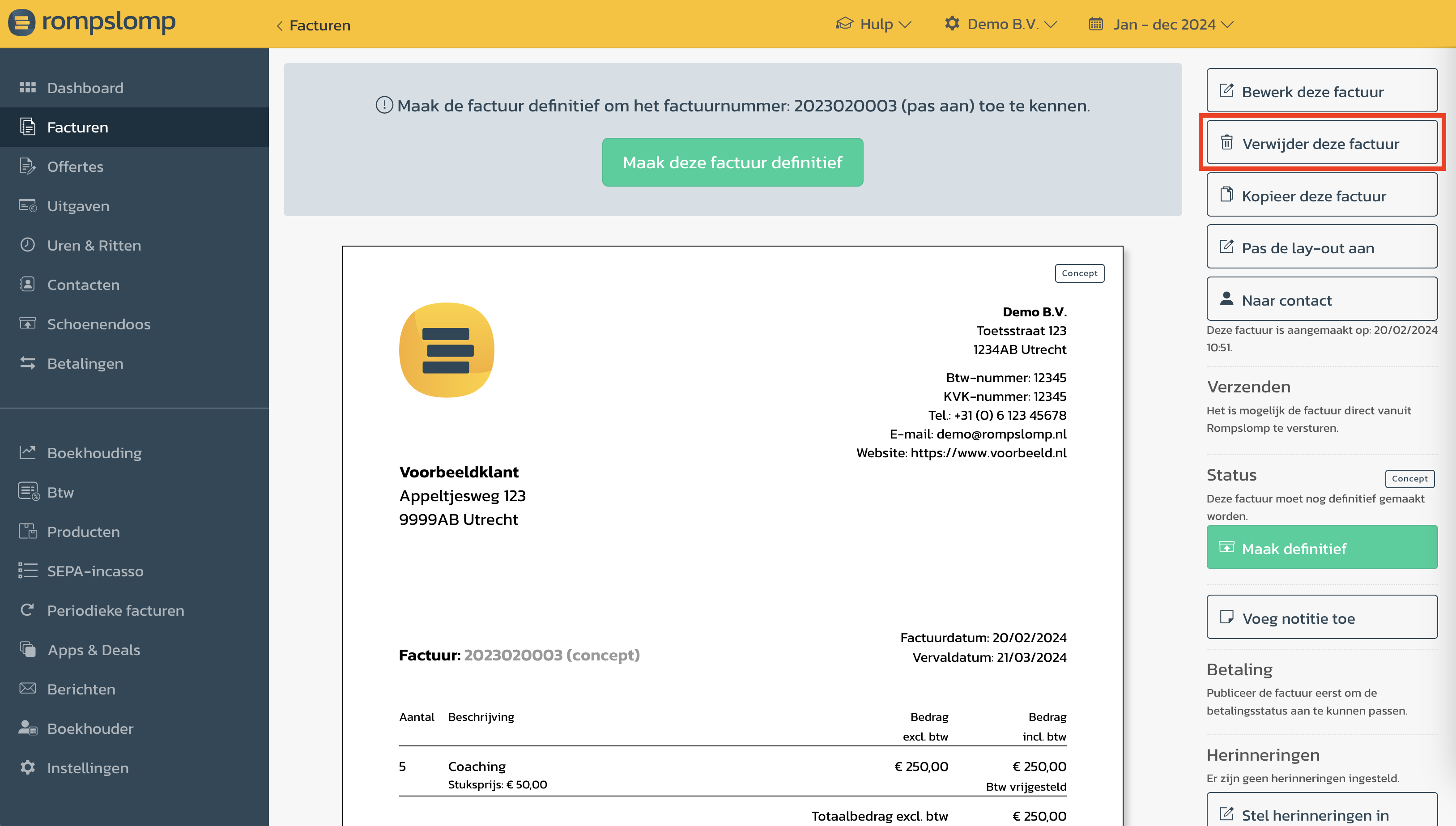
Eenmaal de factuur geopend dan zie je in de rechter-zijbalk de knop “Verwijder deze factuur”.
Definitieve facturen verwijderen
Let op: heb je een factuur reeds definitief gemaakt en verzonden? Dan hoor je deze factuur te crediteren. Ben je er toch zeker van dat je een factuur wilt en mag verwijderen? Doe dit dan alleen wanneer het de laatst gemaakte factuur is. We zorgen er dan namelijk automatisch voor dat het uitgegeven factuurnummer hergebruikt kan worden. Dit werkt niet wanneer er al een hoger nummer is uitgegeven. Verwijder je dus een oudere factuur dan krijg je een “gat” in de nummering en dat klopt je boekhouding niet meer.
Je kunt altijd ook even checken wat het eerstvolgende factuurvolgnummer is door naar instellingen > tabje boekhouding te gaan. Daar kun je het eerst volgende volgnummer zien.
Verwijderde facturen terugvinden en terugzetten of definitief verwijderen
Verwijderde facturen vind je terug met behulp van het ‘Verwijderd’ filter.
Je kan verwijderde facturen via deze weg ook terugzetten of definitief verwijderen. Door de betreffende factuur te openen en op de knop ‘ terugzetten’ of definitief verwijderen te klikken.
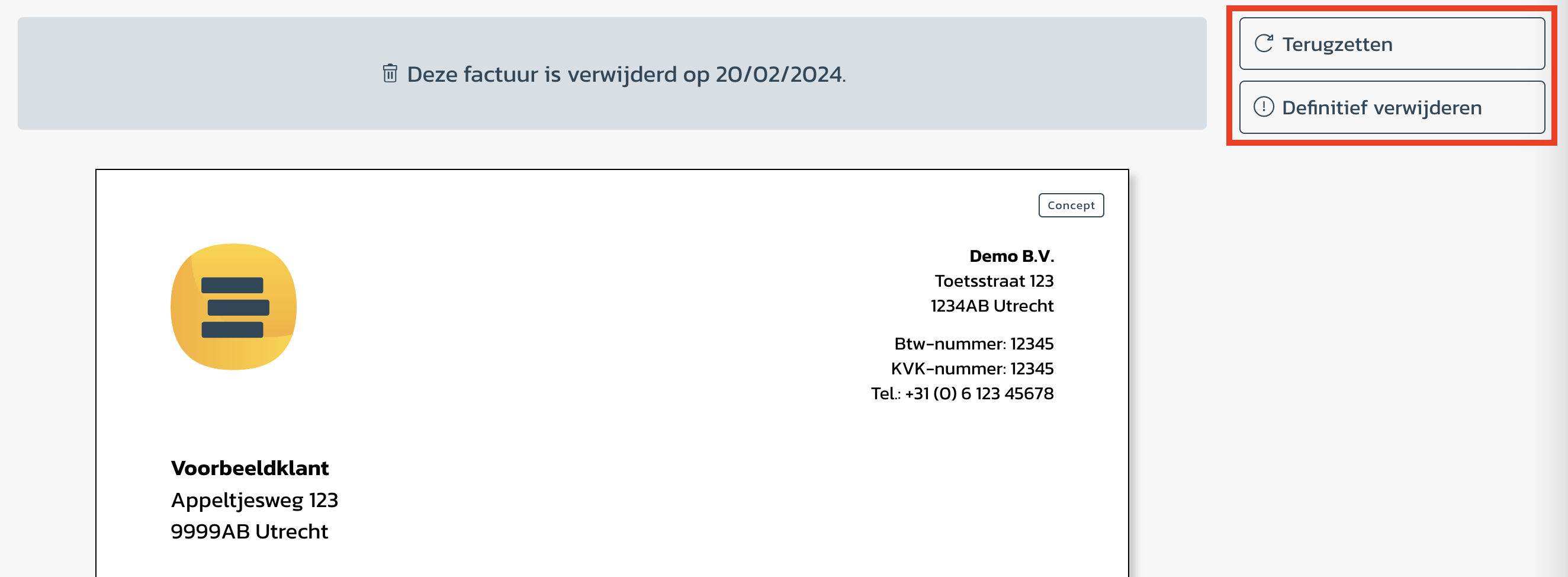
LET OP: een definitief verwijderde factuur kan niet meer worden teruggevonden en ook niet meer worden teruggezet.
Het kan voorkomen dat je de melding krijgt dat de factuur niet kan worden teruggezet. Je hebt dan facturen met een hoger volgnummer in je factuuroverzicht staan.
Je kan dit oplossen door het volgende factuurnummer in ‘instellingen’ > ‘boekhouding’ > ‘nummering’ even aan te passen. Nadat je de verwijderde factuur hebt teruggezet, kan je dit weer terugzetten.
Factuur wijzigen
Kan je een factuur nog aanpassen?Om een factuur te wijzigen, dien je deze eerst te openen. Ga daarvoor via het hoofdmenu van Rompslomp naar het onderdeel ‘Facturen’.
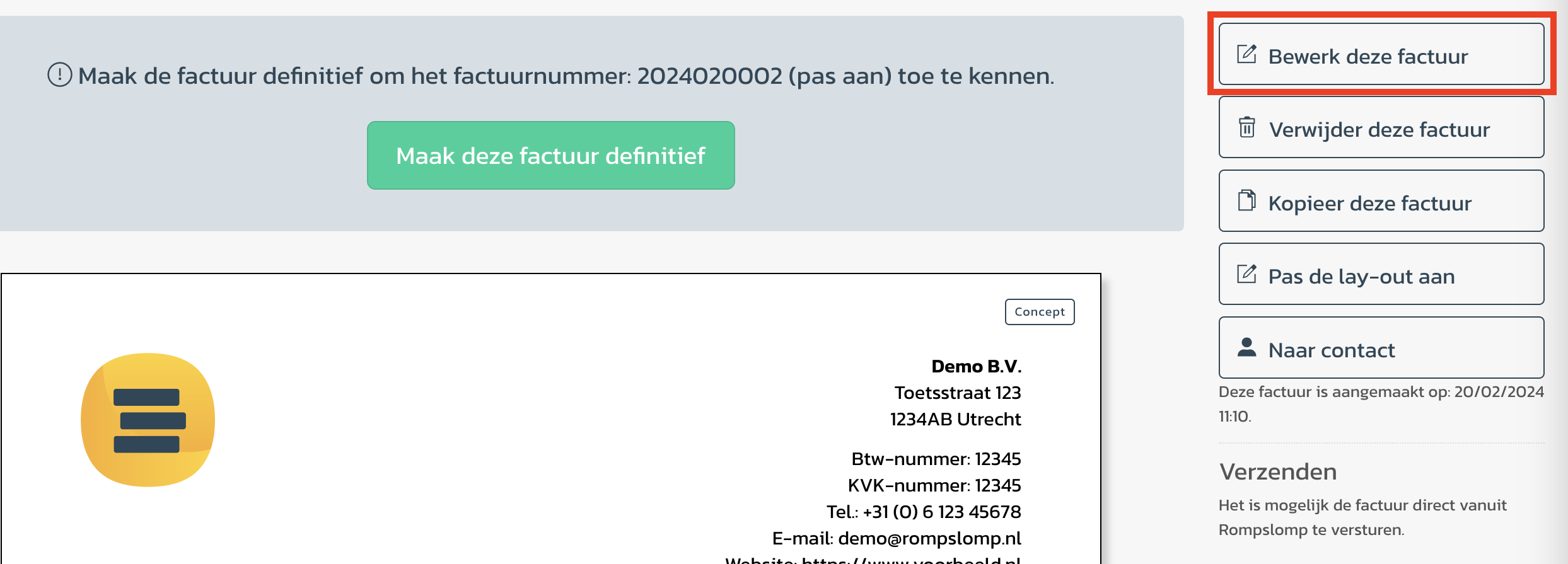
Klik vervolgens op de naam van de betreffende factuur om deze te openen. Is de factuur vervolgens geopend, dan zie je aan de rechterzijde van het scherm de knop [Bewerk deze factuur].
Let op: Gebruik je onze Rompslomp app (voor mobiele apparaten)? Dan dien je na het openen van de betreffende factuur het menu te openen door in de gele bovenbalk te tikken op het teken [<]. In het menu is de knop [Bewerk deze factuur] dan beschikbaar.
Hierbij nog twee belangrijke punten die wij graag onder de aandacht brengen:
- Heeft de betreffende factuur in Rompslomp reeds de status ‘Definitief’ en wil je deze wijzigen? Dan hoor je deze factuur te crediteren aan de hand van een aan te maken creditfactuur/creditnota.
- Verwijder je een factuur in Rompslomp met de status ‘definitief’ (ondanks de waarschuwingsmelding), dan wordt het factuurnummer van deze factuur niet opnieuw gebruikt. Maak je vervolgens een nieuwe factuur in Rompslomp aan, dan mist er dus een factuurnummer en is er geen sluitende administratie.